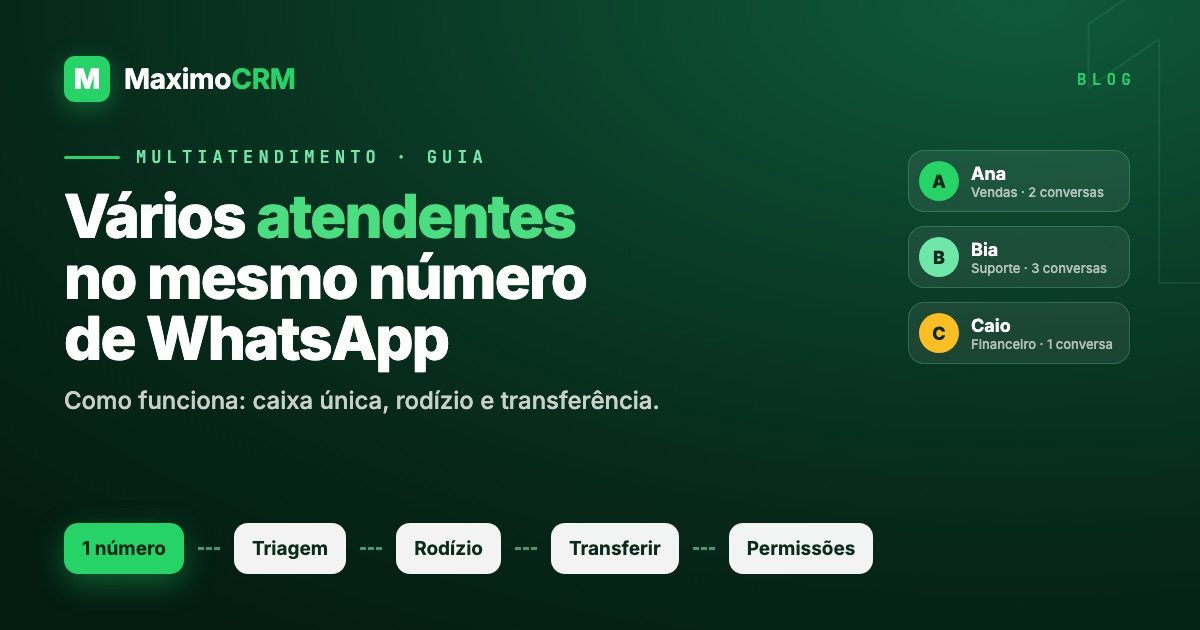
Dá, sim, pra ter vários atendentes no mesmo número de WhatsApp. O jeito profissional é ligar o número na API oficial da Meta e usar um CRM com multiatendimento: todas as conversas caem numa caixa de entrada única, cada conversa tem um responsável e dá pra transferir, etiquetar e ver quem está atendendo quem. O app WhatsApp Business também deixa conectar outros aparelhos, mas aí todo mundo vê tudo e ninguém sabe quem ficou com qual cliente.
Abaixo você vê os 3 jeitos de colocar uma equipe no mesmo número, o caminho de uma conversa do "oi" até o fechamento e o passo a passo pra montar isso no MaximoCRM.
Quer fazer isso no automático?
O MaximoCRM faz isso pra você no WhatsApp e no Instagram, com a API oficial da Meta.
O que é multiatendimento no WhatsApp
Multiatendimento é quando várias pessoas atendem pelo mesmo número, cada uma no próprio computador ou celular, sem passar o aparelho de mão em mão.
O cliente vê uma empresa só, com um número só. Por dentro, a conversa dele cai pra um vendedor, pode ir pro suporte e voltar, e o dono acompanha tudo de longe.
Funciona bem quando três coisas estão resolvidas:
- toda conversa tem dono: dá pra saber quem está responsável por ela;
- ninguém responde em cima de ninguém: dois atendentes não mandam duas respostas diferentes pro mesmo cliente;
- cada um vê o que precisa: o vendedor vê os clientes dele, o financeiro vê o financeiro.
3 jeitos de colocar mais de uma pessoa no mesmo número
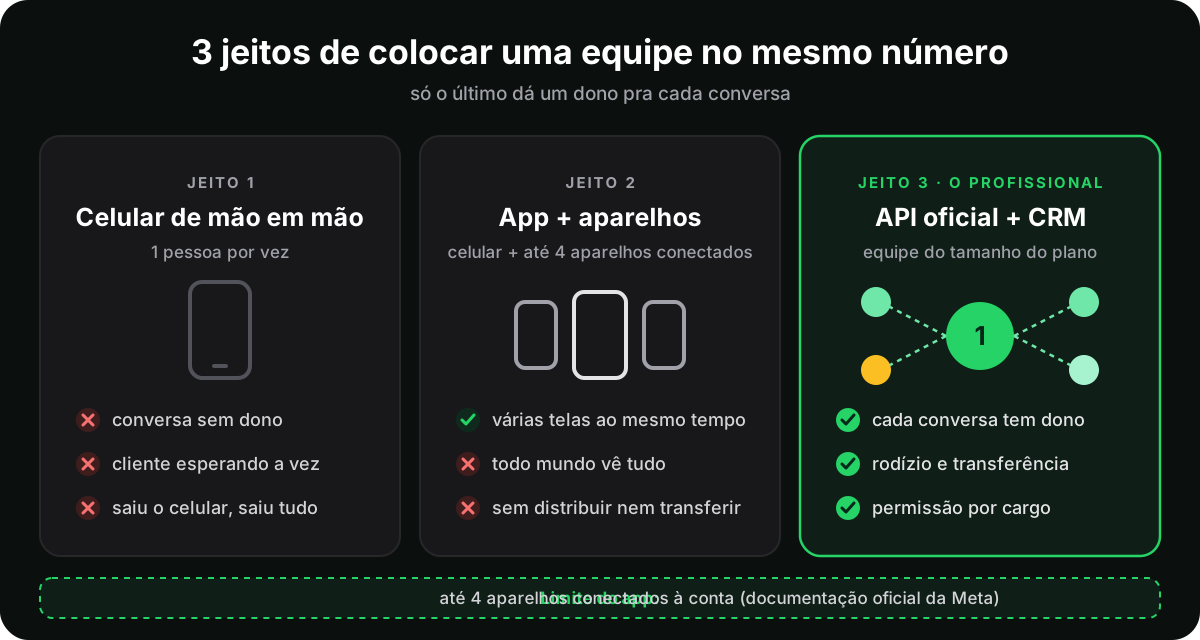
1. O celular passado de mão em mão
É o começo de quase toda empresa. Funciona até a segunda pessoa entrar. Depois disso, conversa some, cliente espera, ninguém sabe quem prometeu o quê, e quando o celular sai do escritório, o atendimento sai junto.
2. O app WhatsApp Business com aparelhos conectados
O app permite conectar outros aparelhos na mesma conta. Segundo a documentação oficial da Meta, dá pra ligar até 4 aparelhos "companheiros" (computador, tablet, outro celular) na conta do app.
Resolve pra quem tem duas ou três pessoas e pouco volume. O problema:
- todo mundo vê todas as conversas, sem dono;
- não tem como transferir nem distribuir cliente entre vendedores;
- não tem permissão por cargo nem relatório de quem atendeu;
- passou de 4 aparelhos, acabou.
3. API oficial + CRM multiatendente
Aqui o número roda na nuvem da Meta e quem organiza a equipe é o CRM. O limite de pessoas passa a ser o do plano da ferramenta, não o de aparelhos. É o caminho pra quem tem time de verdade, recebe lead de anúncio ou quer automação e IA no mesmo número. Se você ainda não sabe o que é a API oficial nem quanto custa, comece pelo guia da API oficial do WhatsApp.
| Celular de mão em mão | App + aparelhos conectados | API oficial + CRM | |
|---|---|---|---|
| Pessoas ao mesmo tempo | 1 | até 5 (o celular + 4 aparelhos) | quantas o plano do CRM permitir |
| Cada conversa tem dono | Não | Não | Sim |
| Transferir e distribuir | Não | Não | Sim |
| Permissão por cargo | Não | Não | Sim |
| Robô e IA junto com a equipe | Não | Limitado | Sim |
Como funciona na prática: o caminho de uma conversa
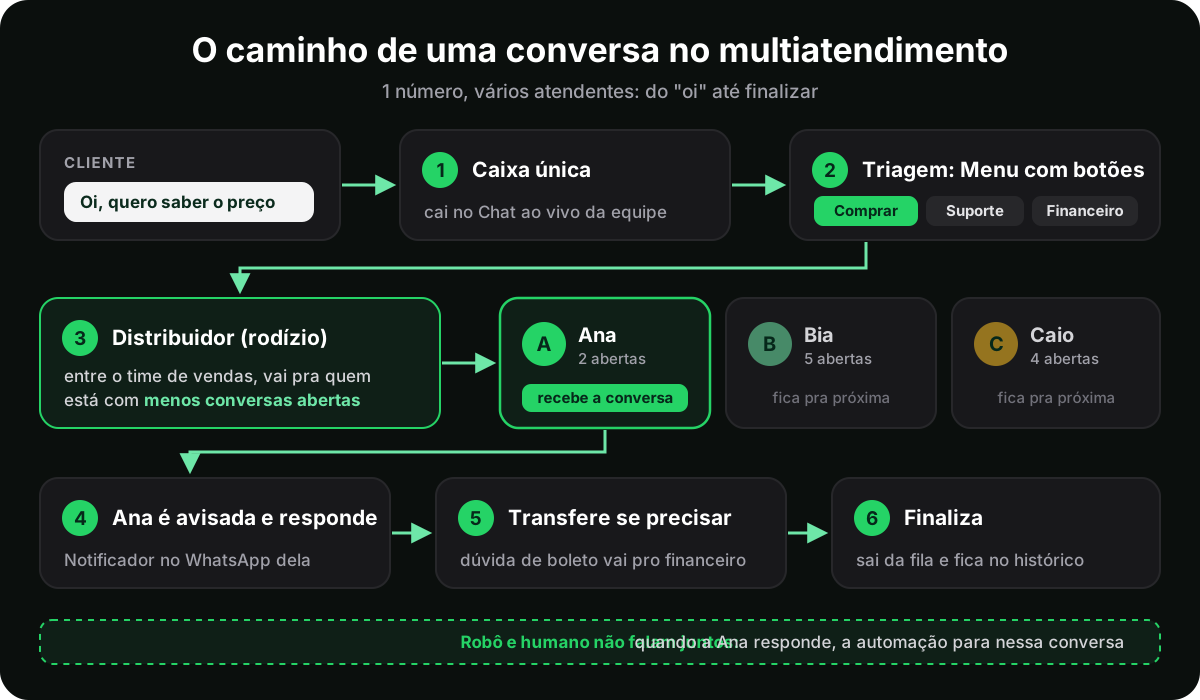
Num multiatendimento bem montado, a conversa passa por 6 paradas:
- Entra na caixa única. O cliente manda "oi" no número da empresa e a conversa aparece pra equipe, no computador, sem ninguém pegar celular.
- O robô faz a triagem. Um menu com botões pergunta o assunto: Comprar, Suporte, Financeiro.
- A conversa ganha um dono. Pode ser na mão (o gestor atribui) ou automático, em rodízio: entra pro atendente daquele setor que está com menos conversas abertas.
- O atendente é avisado e responde. Ele recebe o aviso, abre a conversa e vê o histórico, as etiquetas e as notas do cliente.
- Se precisar, transfere. O vendedor fechou a venda e o cliente tem dúvida de boleto? Transfere pro financeiro, sem o cliente repetir a história.
- Finaliza. A conversa sai da fila de quem está atendendo e fica no histórico. Se o cliente voltar, ela reabre.
Repare que o robô e as pessoas trabalham juntos: o robô faz o que é sempre igual (triagem, primeira resposta, follow-up) e para quando um humano assume. Pra montar a parte automática passo a passo, veja como automatizar vendas no WhatsApp.
As 4 decisões antes de ligar o multiatendimento
Ferramenta nenhuma organiza uma equipe sem regra. Decida isto antes:
1. Quem atende o quê
Separe por setor: vendas, suporte, financeiro, pós-venda. O importante é cada assunto ter um time.
2. Como a conversa chega no atendente
- Manual: o gestor olha a fila e atribui. Bom pra começar, ruim às 22h.
- Rodízio: a conversa vai sozinha pra quem está com menos conversas abertas.
3. O que cada pessoa pode ver e fazer
Vendedor precisa ver os clientes dele. Não precisa ver o fluxo de caixa, apagar conversa nem mexer na conexão do número. Defina cargos antes de criar o login de cada um.
4. Quando o robô sai e o humano entra
Regra simples que evita o pior erro do multiatendimento (cliente falando com robô e com gente ao mesmo tempo): quando um atendente responde, a automação para naquela conversa.
Regras de convivência da equipe
Cole isso na parede do comercial:
- Toda conversa aberta tem dono. Conversa "sem vendedor" no fim do dia é lead perdido.
- Transferiu, explicou. Deixe uma nota curta no cliente: "quer o plano X, já mandei o preço, falta o PIX".
- Se apresente pelo nome na primeira resposta: "Aqui é a Ana, vou continuar seu atendimento". O cliente sabe que mudou de pessoa e não estranha.
- Use respostas prontas pro que se repete (preço, prazo, endereço). Todo mundo fala igual e ninguém perde tempo digitando.
- Finalize o que acabou. Fila cheia de conversa velha esconde quem está esperando agora.
- Responda primeiro quem está esperando. Olhe sempre as conversas em que a última mensagem é do cliente.
Erros comuns
- Dois atendentes na mesma conversa. Sem dono definido, o cliente recebe duas respostas, às vezes com preços diferentes.
- Robô e humano ao mesmo tempo. O vendedor negocia e o robô manda o menu de novo no meio. Configure a automação pra parar quando alguém responder.
- Rodízio sem setor. Mandar dúvida de boleto pro vendedor novo atrasa todo mundo. Faça a triagem antes de distribuir.
- Achar que mais atendente aumenta a conta da Meta. Na API oficial, a Meta cobra por mensagem entregue, não por pessoa. Desde 1º de outubro de 2026 cada número tem 1.000 respostas grátis por mês e paga a partir da 1.001ª (regra da página oficial de preços da Meta). Detalhes em o que mudou na cobrança da Meta.
Como montar o multiatendimento no MaximoCRM
O MaximoCRM é um CRM com IA para WhatsApp e Instagram Direct, que roda na API oficial da Meta. O multiatendimento fica no Chat ao vivo. Passo a passo:
Passo 1: conecte o número
Em Conexões, conecte o número pela API oficial com o login da Meta. Se tiver mais de um número (ou o Instagram Direct), todos caem no mesmo Chat ao vivo, com um selo mostrando de qual conexão veio cada conversa.
Passo 2: cadastre a equipe
Em Configurações → Funcionários, cadastre cada pessoa com:
- Setor (os setores você cria em Configurações → Setores);
- Cargo, que define as permissões e é obrigatório pra criar o login;
- Conexões que ele atende: marque quais números essa pessoa enxerga. Nenhuma marcada = vê todas;
- telefone, pra receber aviso de conversa nova no WhatsApp dele.
Passo 3: escolha os cargos
Já vêm 5 cargos prontos: Administrador, Vendedor, Atendente, Financeiro e Visualizador. Em Configurações → Cargos você ajusta as permissões ou cria o seu. As que mais importam aqui:
- "Ver apenas as conversas atribuídas a mim" ou "Ver todas as conversas";
- "Responder conversas" e "Finalizar conversas";
- "Iniciar/parar automação num contato (pelo Chat ao vivo)".
O cargo Vendedor, por exemplo, vê e trabalha só os próprios leads e conversas, sem acesso ao financeiro.
Passo 4: monte a triagem com distribuição automática
No editor de Automações:
- Gatilho Atendimento iniciado (conversa nova aberta).
- Bloco Mensagem com a boas-vindas e um Menu com botões: Comprar, Suporte, Financeiro.
- Em cada botão, um bloco Distribuidor. Marque só as pessoas daquele setor: o Distribuidor manda a conversa pra quem está com menos conversas abertas no momento. Deixe tudo desmarcado pra usar todos os ativos.
- Depois do Distribuidor, um Notificador no modo WhatsApp, com destino "O atendente responsável": "Conversa nova de {nome} no Chat ao vivo".
- No gatilho, ligue "Parar quando um atendente responder".
Teste no simulador antes de ligar: ele percorre o fluxo inteiro, inclusive o passo do Distribuidor, sem mandar nada de verdade pro cliente.
Passo 5: o dia a dia no Chat ao vivo
Na lista de conversas, cada pessoa filtra o que importa:
- Todas, Minhas, Sem vendedor ou por vendedor específico;
- por conexão (número ou Instagram);
- abas Responder (a última mensagem é do cliente), Aguardando cliente, Não iniciados e Finalizados.
Dentro da conversa: Transferir pra outro vendedor, Notas do lead, Agendar uma mensagem ou lembrete, respostas rápidas (textos, áudios, mídias e documentos prontos), etiquetas e Finalizar conversa. Selecionando várias conversas de uma vez, dá pra marcar como lida, finalizar ou atribuir a um vendedor em massa. Toda transferência fica registrada no histórico do lead.
Passo 6: IA e equipe no mesmo número
Se você usa um Agente de IA no atendimento, ele pode sair da conversa sozinho quando um atendente responde. Na conversa aparece o status da IA, com botão pra pausar ("você assume") ou deixar a IA voltar a responder. Quer entender quando a IA vale a pena? Veja o guia de agente de IA no WhatsApp.
Quanto custa
O Chat ao vivo vem em todos os planos. O que muda é o tamanho da equipe:
- Start: R$ 197/mês. 4 funcionários e 3 conexões de WhatsApp.
- Pro: R$ 397/mês. 15 funcionários e 10 conexões.
- Escala: R$ 797/mês. 40 funcionários e 50 conexões.
No plano anual, o Start sai por R$ 142/mês. A Meta cobra as mensagens à parte, direto na sua conta. Crie sua conta e monte a triagem com a sua equipe, ou compare os planos pelo tamanho do seu time. Ainda escolhendo ferramenta? Use o checklist de CRM para WhatsApp.
Quer fazer isso no automático?
O MaximoCRM faz isso pra você no WhatsApp e no Instagram, com a API oficial da Meta.
Perguntas frequentes
Dá pra ter vários atendentes no mesmo número de WhatsApp?
Dá. O jeito profissional é a API oficial da Meta com um CRM multiatendente: as conversas caem numa caixa única, cada uma tem um responsável e dá pra transferir e distribuir entre a equipe. O app WhatsApp Business também conecta outros aparelhos, mas sem dono por conversa.
Quantas pessoas podem usar o mesmo WhatsApp Business?
No app WhatsApp Business, a Meta permite conectar até 4 aparelhos além do celular principal. Na API oficial com um CRM, o limite é o do plano da ferramenta. No MaximoCRM, são 4, 15 ou 40 funcionários, conforme o plano.
Preciso da API oficial pra ter multiatendimento?
Pra equipe com mais de 4 ou 5 pessoas, distribuição automática, permissões e automação, sim. O app serve pra quem tem 2 ou 3 pessoas e pouco volume.
Como distribuir as conversas entre os vendedores automaticamente?
Com um rodízio: cada conversa nova vai pro atendente com menos conversas abertas. No MaximoCRM, isso é o bloco Distribuidor do editor de automações, que você pode usar depois de um menu de triagem pra separar por setor.
Ter mais atendentes aumenta o que a Meta cobra?
Não. A Meta cobra por mensagem entregue, não por pessoa. Desde 1º de outubro de 2026, cada número tem 1.000 respostas grátis por mês e paga a partir da 1.001ª; templates são cobrados conforme a categoria.