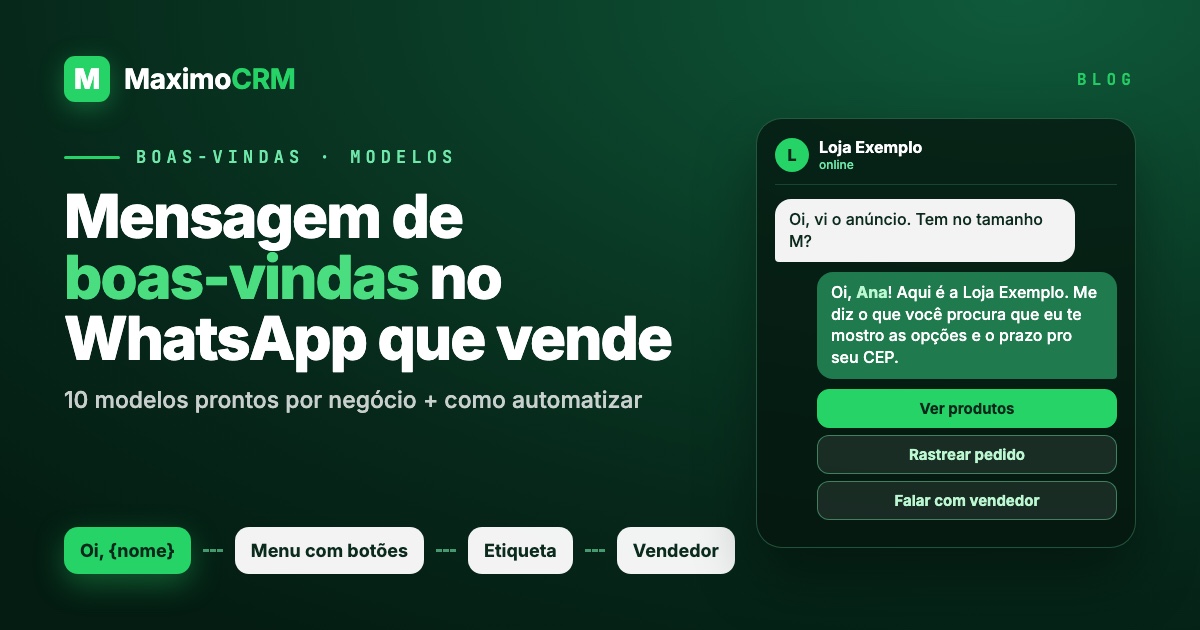
Uma mensagem de boas-vindas que vende faz 4 coisas em poucas linhas: chama o cliente pelo nome, diz quem está falando, deixa claro que ele pode escrever o que quiser e mostra até 3 caminhos em botões. Não é um "Olá, seja bem-vindo" genérico: é o primeiro passo do seu funil, e é ali que o cliente decide se continua a conversa ou some.
Abaixo você encontra a fórmula, 10 modelos prontos por tipo de negócio (com texto e botões) e o passo a passo pra deixar a boas-vindas automática no MaximoCRM, inclusive fora do horário.
Quer fazer isso no automático?
O MaximoCRM faz isso pra você no WhatsApp e no Instagram, com a API oficial da Meta.
Por que a primeira mensagem decide a venda
Quem chama sua empresa no WhatsApp está quente: viu um anúncio, um post ou uma indicação e quis falar agora. Se a resposta demora ou chega um textão sem rumo, essa vontade esfria.
A boas-vindas resolve três problemas de uma vez:
- Responde na hora, mesmo com a equipe ocupada ou de madrugada;
- Separa os assuntos: quem quer comprar vai pra um lado, quem quer suporte vai pro outro;
- Organiza o lead: o clique no botão já diz o que ele quer, e isso pode virar etiqueta e card no funil.
Ela não substitui o vendedor. Ela faz o cliente chegar no vendedor certo, com o assunto já na mão.
A fórmula: 4 partes que cabem numa tela
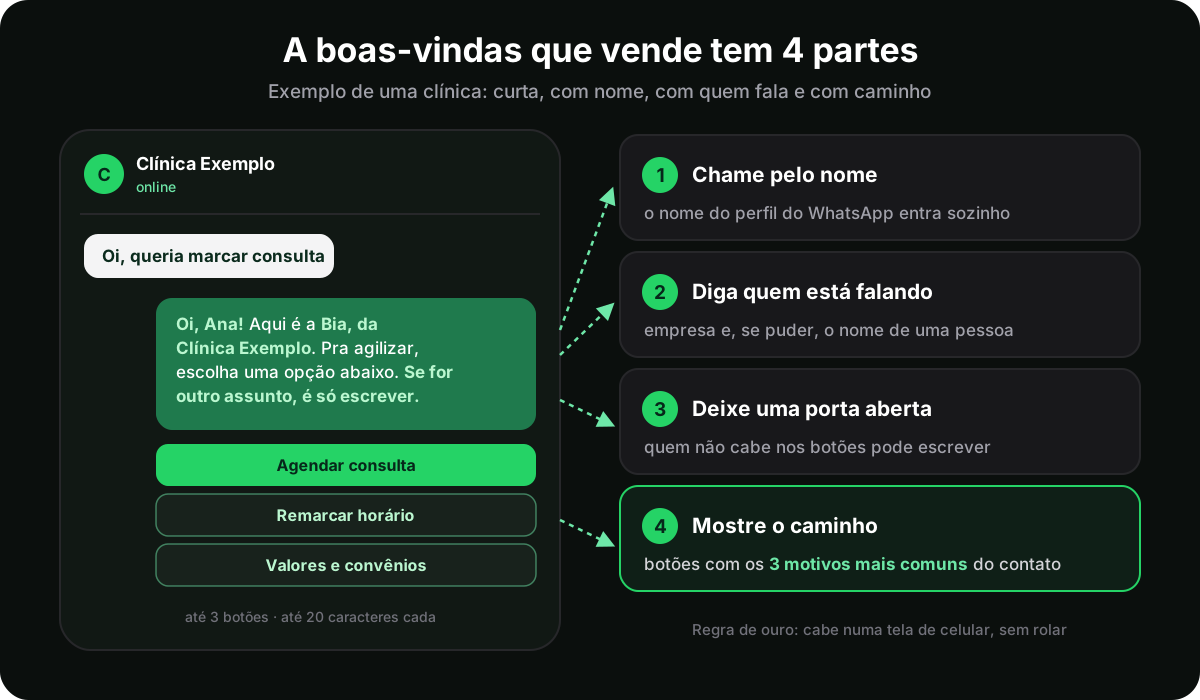
- Chame pelo nome. "Oi, Ana!" funciona melhor que "Olá, cliente". No WhatsApp, o nome vem do perfil da pessoa.
- Diga quem está falando. Nome da empresa e, se possível, de uma pessoa: "Aqui é a Bia, da Clínica Exemplo". Gente compra de gente.
- Deixe uma porta aberta. Uma frase como "se for outro assunto, é só escrever". Nem todo mundo cabe nos botões.
- Mostre o caminho. Até 3 botões com os motivos mais comuns de contato. Pela documentação oficial da Meta, a mensagem com botões de resposta aceita até 3 botões, com até 20 caracteres cada.
Regra de ouro: se o cliente precisa rolar a tela pra ler, está grande demais.
10 modelos de mensagem de boas-vindas por tipo de negócio
Troque o que está entre colchetes. Onde aparece {nome}, entra o primeiro nome do cliente. Os botões já estão dentro do limite de 20 caracteres.
1. Loja virtual e e-commerce
Oi, {nome}! Aqui é a [Loja]. Me diz o que você procura que eu te mostro as opções e o prazo de entrega pro seu CEP. Se for outra coisa, é só escrever.
Botões: Ver produtos · Rastrear pedido · Falar com vendedor
2. Clínica e consultório
Olá, {nome}! Aqui é a [Nome], da Clínica [Nome]. Pra agilizar, escolha uma opção abaixo. Se for outro assunto, pode escrever que eu te respondo.
Botões: Agendar consulta · Remarcar horário · Valores e convênios
3. Salão de beleza e estética
Oi, {nome}! Aqui é o [Studio]. Quer marcar um horário? Me fala o serviço e o melhor dia que eu vejo a agenda pra você.
Botões: Agendar horário · Ver serviços · Falar com a equipe
4. Restaurante e delivery
Oi, {nome}! Bem-vindo ao [Restaurante]. Hoje a gente entrega das [hora] às [hora]. Escolhe uma opção que eu já te ajudo.
Botões: Ver cardápio · Fazer pedido · Acompanhar pedido
5. Imobiliária e corretor
Olá, {nome}! Aqui é o [Nome], da [Imobiliária]. Pra eu te mandar só imóvel que faz sentido pra você, me conta: você quer comprar ou alugar?
Botões: Quero comprar · Quero alugar · Anunciar imóvel
6. Curso e infoproduto
Oi, {nome}! Que bom que você chegou até aqui. Sou do time do [Curso]. Quer que eu te explique como funciona ou já tem uma dúvida específica?
Botões: Como funciona · Formas de pagamento · Já sou aluno
7. Prestador de serviço (orçamento)
Oi, {nome}! Aqui é da [Empresa]. Pra te passar um orçamento certo, me manda o que você precisa, sua cidade e uma foto, se tiver.
Botões: Pedir orçamento · Ver trabalhos · Falar com técnico
8. Academia e estúdio
Fala, {nome}! Aqui é a [Academia]. Quer conhecer a gente? Escolhe uma opção que eu te passo tudo.
Botões: Aula experimental · Planos e horários · Já sou aluno
9. Escritório de advocacia ou contabilidade
Olá, {nome}. Você está falando com o escritório [Nome]. Escolha o assunto pra eu te direcionar pro especialista certo.
Botões: Novo atendimento · Já sou cliente · Enviar documentos
10. Fora do horário (serve pra qualquer negócio)
Oi, {nome}! Nosso time atende de [dias], das [hora] às [hora]. Sua mensagem já está na fila e a gente te responde assim que abrir. Se quiser adiantar, me conta aqui o que você precisa.
Sem botões: aqui o objetivo é a pessoa escrever, pra o vendedor já começar o dia sabendo o que ela quer.
Erros que fazem o cliente sumir na primeira mensagem
- Textão. Três parágrafos sobre a história da empresa antes de perguntar o que o cliente quer.
- Menu com 8 opções. "Digite 1 pra isso, 2 pra aquilo..." até o 8. Ninguém lê. Escolha os 3 motivos que mais aparecem e deixe o resto pra quem escreve.
- Botão sem resposta. O cliente toca em "Falar com vendedor" e nada acontece. Todo botão precisa de um caminho, nem que seja "já chamei alguém da equipe".
- Prometer o que não cumpre. "Respondemos em 5 minutos" e o vendedor aparece no dia seguinte. Prometa só o prazo que sua equipe consegue manter.
- Robô falando por cima do vendedor. O vendedor já está negociando e a automação manda o menu de novo. A boas-vindas tem que parar quando alguém da equipe responde.
- Mandar a mesma boas-vindas a cada mensagem. O cliente manda "oi", "tudo bem?" e "quanto custa?" e recebe o menu três vezes. A boas-vindas é uma por atendimento.
O que a Meta permite (e cobra) na boas-vindas
Na API oficial do WhatsApp, a boas-vindas é a resposta a uma mensagem do cliente. Pela página oficial de preços da Meta:
- quando o cliente manda mensagem, abre uma janela de atendimento de 24 horas, e é dentro dela que a empresa pode mandar mensagem normal, sem template aprovado. Como foi o cliente que chamou, a sua boas-vindas pode ser texto livre, com imagem e botões;
- a Meta não cobra a mensagem que o cliente manda pra empresa;
- desde 1º de outubro de 2026, cada número tem 1.000 mensagens de serviço grátis por mês e a Meta cobra a partir da 1.001ª. Ou seja: responder cliente não é de graça pra sempre. Uma boas-vindas curta, numa mensagem só com os botões, gasta menos que três mensagens soltas.
Se o cliente sumir e você quiser chamar de novo depois que a janela fechar, aí precisa de template aprovado. Os detalhes estão em o que mudou na cobrança da Meta.
Como automatizar a mensagem de boas-vindas no MaximoCRM
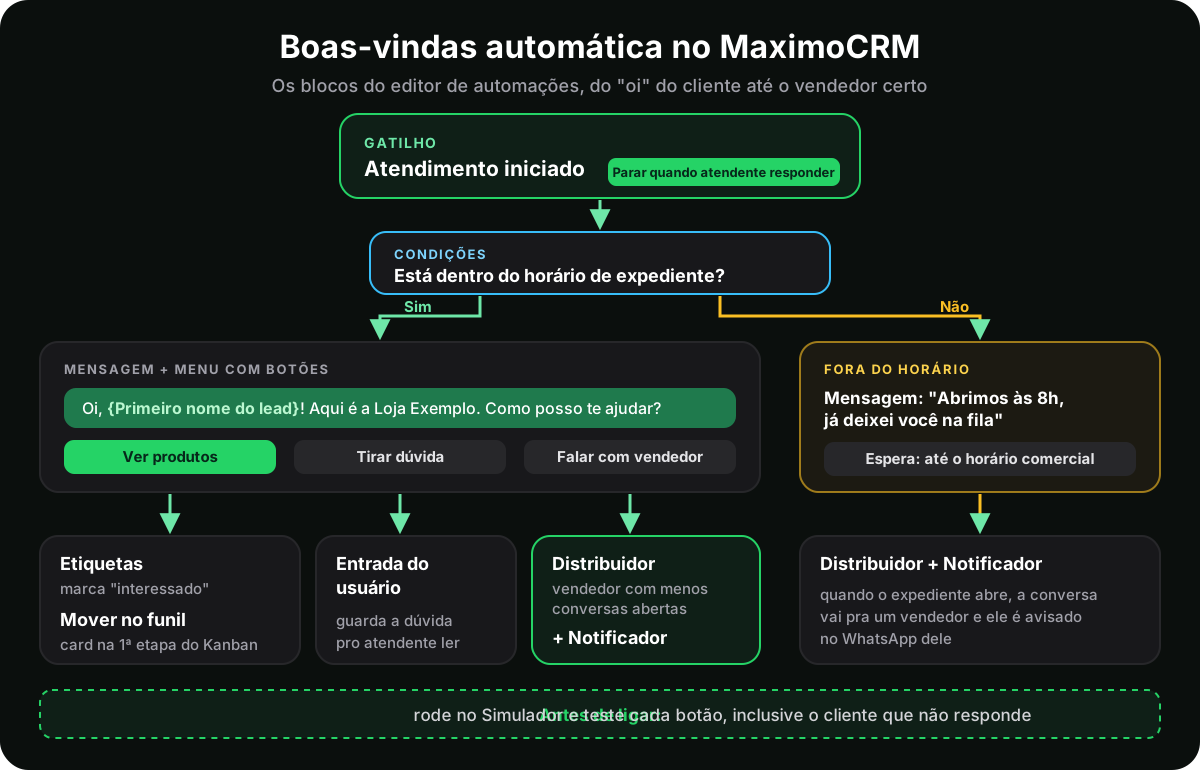
O MaximoCRM é um CRM com IA para WhatsApp e Instagram Direct, que roda na API oficial da Meta. A boas-vindas é uma automação do editor visual. O desenho completo fica assim:
Passo 1: comece por um modelo pronto (ou do zero)
Em Automações, clique em Modelos prontos e escolha "Boas-vindas com menu de botões". Ele já vem com uma mensagem de oi, 3 botões (Quero comprar, Tirar dúvida e Falar com atendente) e um caminho pra cada um. A automação entra pausada, pra você revisar antes de ligar.
Passo 2: troque o gatilho para "Atendimento iniciado"
O modelo vem com o gatilho "Mensagem recebida". Pra boas-vindas, o melhor é Atendimento iniciado: ele dispara quando o cliente manda mensagem e não tem uma conversa aberta com você. Na prática, vale pro contato novo e pro cliente que volta depois que o atendimento anterior foi finalizado. Mensagens seguintes da mesma conversa não disparam a boas-vindas de novo.
No gatilho, ligue também "Parar quando um atendente responder": se alguém da equipe responder o lead, a automação para na hora.
Passo 3: escreva a mensagem no bloco Mensagem
No bloco Mensagem, use a variável {Primeiro nome do lead} pra chamar pelo nome. Dá pra colocar uma Pausa entre as falas (com o "digitando..." de verdade, até 4 segundos) e mandar imagem, vídeo, áudio ou documento, como o cardápio em PDF ou a foto do produto.
Passo 4: coloque o Menu com botões
O bloco Menu com botões aceita até 3 botões de até 20 caracteres, e cada botão vira uma saída do bloco. Você também define o tempo de espera em horas: se ninguém tocar em botão nenhum nesse tempo, o fluxo segue pela saída "Caso o contato não responda", onde dá pra mandar um lembrete ou avisar alguém da equipe.
Passo 5: ligue cada botão a um caminho
- Ver produtos / Quero comprar: bloco Etiquetas (marca "interessado") e Mover no funil (o lead vira card no Kanban). Pra montar as próximas mensagens desse caminho, use o modelo de funil de vendas no WhatsApp.
- Tirar dúvida: Entrada do usuário, que guarda a resposta do cliente numa variável e tem a saída "Caso o contato não responda".
- Falar com vendedor: Distribuidor, que manda a conversa pro atendente com menos conversas abertas, e Notificador, que avisa esse atendente no WhatsApp dele. Pra organizar a equipe nesse ponto, veja o guia de multiatendimento no WhatsApp.
Passo 6: trate o fora do horário
Logo depois do gatilho, coloque um bloco Condições com "Está dentro do horário de expediente", marcando seus dias e horários. No sim, segue a boas-vindas normal. No não, vai o modelo 10 e um bloco Espera no modo "Até o horário comercial": o lead fica parado e o fluxo continua sozinho quando o expediente abre, distribuindo a conversa pra um vendedor.
Passo 7: teste no Simulador e ligue
Abra o Simulador do editor, digite um "oi" e responda cada botão. Ele também tem o botão que simula o cliente que não respondeu. Quando ligar a automação, o MaximoCRM pergunta "Quando essa automação funciona?": 24 horas, todo dia, ou só num horário.
Quer ir além do menu? A boas-vindas é a primeira peça; o resto da esteira (qualificação, follow-up, cobrança) está em como automatizar vendas no WhatsApp.
Quanto custa
Todos os planos do MaximoCRM têm o produto inteiro, editor de automações incluso. O que muda é o tamanho da operação: o Start tem 8 automações, o Pro 30 e o Escala, ilimitadas. Os planos começam em R$ 197/mês, e as mensagens da Meta são cobradas à parte, direto na sua conta. Crie sua conta e monte sua boas-vindas hoje, ou compare os planos. Ainda escolhendo ferramenta? Use o checklist de CRM para WhatsApp.
Quer fazer isso no automático?
O MaximoCRM faz isso pra você no WhatsApp e no Instagram, com a API oficial da Meta.
Perguntas frequentes
O que escrever na mensagem de boas-vindas do WhatsApp?
Quatro coisas: o nome do cliente, quem está falando (empresa e, se puder, uma pessoa), uma frase dizendo que ele pode escrever o que precisa e até 3 botões com os motivos mais comuns de contato. Curta, sem precisar rolar a tela.
A mensagem de boas-vindas precisa de template aprovado pela Meta?
Na API oficial, não, quando é resposta a uma mensagem do cliente. A mensagem dele abre uma janela de atendimento de 24 horas, e dentro dela a empresa pode mandar mensagem normal. Template só é necessário pra chamar o cliente fora dessa janela.
A Meta cobra pela mensagem de boas-vindas?
Ela entra como mensagem de serviço. Desde 1º de outubro de 2026, cada número tem 1.000 mensagens de serviço grátis por mês e a Meta cobra a partir da 1.001ª. A mensagem que o cliente manda pra empresa não é cobrada.
Quantos botões posso colocar na boas-vindas?
Até 3 botões de resposta, com até 20 caracteres cada, pela documentação oficial da Meta. Se o seu negócio tem mais assuntos, use os 3 mais comuns e deixe o cliente escrever o resto.
Como mandar a boas-vindas só uma vez por atendimento?
No MaximoCRM, use o gatilho Atendimento iniciado: ele dispara quando o cliente manda mensagem sem ter uma conversa aberta. As mensagens seguintes da mesma conversa não repetem a boas-vindas, e ela volta só num novo atendimento.