Automatizar vendas no WhatsApp é colocar um robô pra fazer a parte repetitiva da conversa: responder na hora, perguntar o que o cliente quer, mandar a oferta certa, enviar o PIX e cobrar quem sumiu, chamando um humano só quando o lead está quente. O passo a passo tem 10 etapas: mapear a jornada, escolher o gatilho, dar boas-vindas, montar o menu com botões, qualificar, ofertar, cobrar pelo PIX, fazer follow-up dentro da janela de 24 horas, passar pro humano e medir. Abaixo você vê cada uma com exemplo e como montar tudo no MaximoCRM, sem programar.
Se você ainda não tem as mensagens de cada etapa, pegue o modelo pronto do funil de vendas no WhatsApp. Este guia é a outra metade: a máquina que faz essas mensagens rodarem sozinhas, de dia e de madrugada.
Quer fazer isso no automático?
O MaximoCRM faz isso pra você no WhatsApp e no Instagram, com a API oficial da Meta.
O que dá (e o que não dá) pra automatizar
Automação boa tira do vendedor o que é sempre igual e deixa pra ele o que pede julgamento.
- Dá pra automatizar: primeira resposta, menu, perguntas de qualificação, preço fixo, PIX, lembrete, follow-up, etiquetas, mover no funil e avisar o vendedor.
- Não automatize: negociação fora da tabela, reclamação séria e venda complexa de ticket alto (aí o robô qualifica e o humano fecha).
Uma condição antes de começar: pra automatizar com segurança, o número precisa estar na API oficial do WhatsApp, que é o caminho que a Meta oferece pra empresas. Se você ainda não sabe o que é ou quanto custa, leia antes o guia da API oficial do WhatsApp.
Passo a passo: como automatizar vendas no WhatsApp
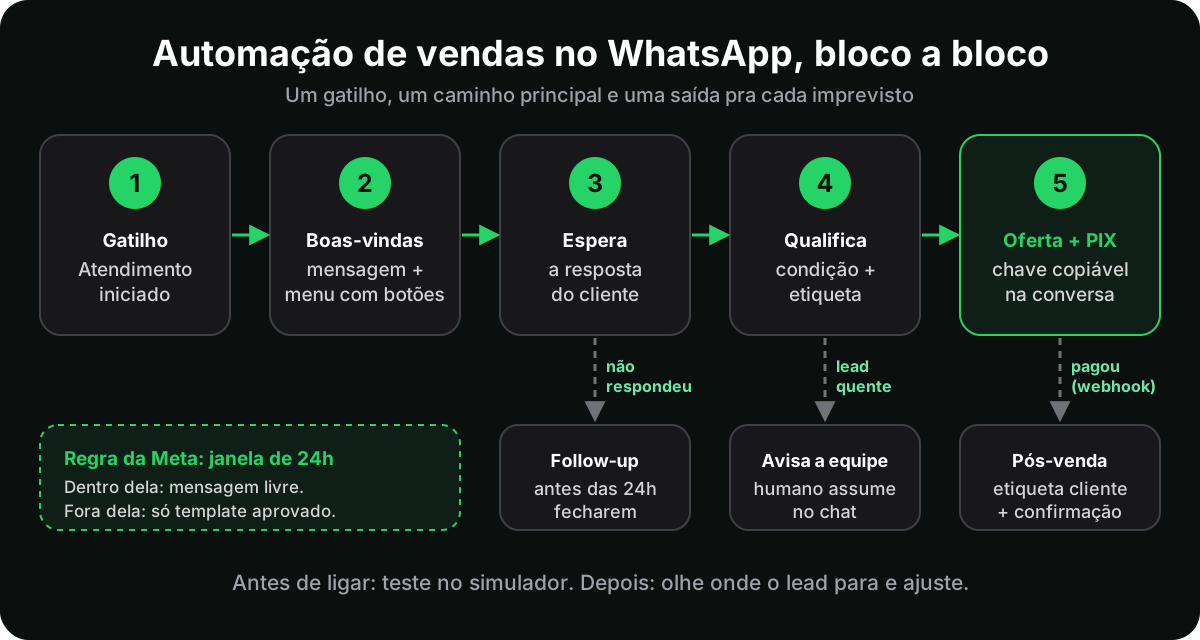
Toda automação de vendas tem um gatilho, um caminho principal até o pagamento e uma saída pra cada imprevisto (sumiu, quer gente, pagou).
1. Mapeie a jornada no papel antes de abrir a ferramenta
Sem isso, o robô conversa bonito e não vende. Responda 6 perguntas:
- De onde o lead vem? Anúncio, Instagram, site, indicação.
- O que ele quer na primeira mensagem? Quase sempre: preço, tirar dúvida ou falar com alguém.
- O que você precisa saber pra vender? No máximo 3 informações.
- Qual oferta pra cada perfil? Uma por perfil, não o catálogo inteiro.
- Como ele paga? PIX, link de pagamento, boleto.
- Quando um humano entra? Defina a regra antes, não no susto.
Exemplo, uma loja de moda fitness: lead vem do anúncio, quer preço, a loja precisa do tamanho, a oferta é o kit certo, paga no PIX e o humano entra em troca ou desconto.
2. Escolha o gatilho certo
Gatilho é o evento que liga a automação. Os que mais vendem:
- conversa nova aberta: liga a boas-vindas;
- mensagem com palavra-chave ("preço", "quero", "catálogo"): leva direto pro assunto;
- etiqueta adicionada: quando o lead vira "quente", começa a sequência de oferta;
- lead mudou de etapa no funil: quando o card vai pra "Pago", começa o pós-venda;
- pagamento aprovado avisado pela sua plataforma de checkout (webhook);
- horário agendado: todo dia, pros leads de uma etiqueta.
Regra de ouro: uma automação por trabalho. Duas automações escutando a mesma mensagem = cliente recebendo duas respostas.
3. Boas-vindas em segundos
Quem chama está com o celular na mão agora. A primeira mensagem só precisa puxar a próxima resposta.
Oi, {nome}! Aqui é da {empresa} 👋 Vou te ajudar rapidinho. Escolhe uma opção aqui embaixo:
Use uma pausa curta entre as falas (com o "digitando…") e uma ideia por balão. E não esconda que é atendimento automático com gente por trás.
4. Menu com botões (3 opções bastam)
Botão é um toque; pergunta aberta a pessoa adia. Comece com três:
- Ver preços
- Tirar uma dúvida
- Falar com atendente
O que quase todo mundo esquece: e se a pessoa digitar em vez de clicar? Monte a saída pra isso:
Não entendi 😅 Toca numa das opções aqui embaixo que eu te ajudo na hora.
Se ela digitar de novo, não insista: passe pro humano (passo 9). Robô que repete "não entendi" três vezes perde a venda.
5. Qualifique com 2 ou 3 perguntas e etiquete
Cada resposta vira uma etiqueta no lead: "pra-presente", "tamanho-M", "urgente", "atacado". É a etiqueta que deixa a automação mandar a oferta certa e deixa você filtrar depois quem merece atenção.
Não pergunte o que você já sabe: quem veio do anúncio de um produto já disse o que quer.
Se você prefere que o cliente escreva livre e mesmo assim caia no caminho certo, aí entra inteligência artificial lendo a intenção da mensagem. Explicamos quando isso vale a pena no guia do agente de IA no WhatsApp.
6. Mande a oferta certa pra cada etiqueta
Com a qualificação feita, uma condição olha as etiquetas e escolhe a oferta. Uma recomendação, com preço e uma pergunta de sim ou não no fim:
{nome}, pro que você me falou, o ideal é o {produto}, no tamanho {tamanho}. Fica {preço}, com envio em até {prazo}. Quer que eu já separe o seu?
Botões aqui também: "Quero sim" e "Agora não". O "Agora não" não é o fim: ele vai pra uma etiqueta "esfriou" e entra no follow-up.
7. Cobre pelo PIX dentro da conversa
Disse sim? O pagamento vem na mesma conversa, na hora, sem "me passa seu e-mail":
Perfeito! Toca no botão pra copiar a chave PIX. Valor: {valor} Assim que pagar, me manda o comprovante por aqui.
E a confirmação? Dois jeitos seguros:
- Você vende por uma plataforma de pagamento que avisa quando o pagamento é aprovado (webhook): a automação recebe o aviso, marca o lead como cliente e já manda a confirmação.
- PIX direto na sua conta: alguém do financeiro confere no banco e move o lead pra "Pago". Esse movimento pode ligar o pós-venda sozinho.
Nunca deixe o robô confirmar pagamento por foto de comprovante. Comprovante falso existe; quem confirma é o banco.
8. Follow-up de quem sumiu (respeitando a janela de 24 horas)
Aqui está a regra da Meta que mais derruba automação mal feita. Pela documentação oficial da Meta:
- quando o cliente te manda mensagem, abre uma janela de atendimento de 24 horas, e cada nova mensagem dele reinicia o relógio;
- dentro da janela, você manda mensagem livre (texto, botões, imagem, áudio);
- fora da janela, só template aprovado pela Meta;
- e você só pode mandar mensagem pra quem aceitou receber da sua empresa.
Na prática, o follow-up se divide em dois:
Dentro das 24 horas (mensagem livre). Configure a espera de "não respondeu" com tempo menor que 24 horas. Um toque algumas horas depois e outro antes de a janela fechar:
{nome}, separei o {produto} aqui pra você. Quer que eu mande o PIX de novo?
Depois das 24 horas (template). Crie o template antes e mande pra aprovação. Segundo as regras de categoria da Meta, mensagem que fala de um pedido do cliente, sem promoção, é utilidade; se tiver oferta, cupom ou "volte e compre", é marketing. Quem bate o martelo da categoria é a Meta, na aprovação. E template é cobrado por mensagem entregue (detalhes e como ver o preço no guia da API oficial).
Dois toques bastam. Se a pessoa disser que não quer, pare: bloqueio derruba a qualidade do número.
9. Passe pro humano na hora certa
Defina quando o robô sai de cena:
- o cliente clicou em "Falar com atendente";
- a etiqueta é de lead quente ("urgente", "atacado", ticket alto);
- ele digitou fora do menu duas vezes;
- apareceu palavra de problema ("troca", "defeito", "reclamação").
Nessa hora, a automação avisa o vendedor, atribui a conversa a ele e para o robô naquela conversa, pra os dois não falarem ao mesmo tempo. Pro cliente:
Beleza, {nome}! Já chamei a {atendente}, ela continua com você por aqui.
Só prometa o tempo de resposta que você cumpre.
10. Teste, ligue e meça toda semana
Antes de ligar, teste todos os caminhos: clicar em cada botão, digitar texto solto, não responder, pedir atendente, pagar.
Depois de ligado, olhe toda semana quantos leads entraram, clicaram no menu, chegaram na oferta, receberam o PIX e pagaram. O ponto onde mais gente para é o próximo a ser reescrito. Mude uma coisa por vez, senão você não sabe o que funcionou.
Como montar isso no MaximoCRM
O MaximoCRM é Parceiro oficial da Meta (Tech Provider) e tem um editor visual de automações: você arrasta blocos, liga as setas e o robô executa igualzinho. Sem código.
- Conecte o número pela API oficial na tela de Conexões (o login com a Meta leva uns 2 minutos).
- Abra Automações e comece por um modelo pronto. A biblioteca traz, entre outros, boas-vindas com botões, qualificação, follow-up de quem não respondeu, recuperação de PIX, compra aprovada e pós-venda com indicação. Ou crie do zero.
- Escolha o gatilho: Atendimento iniciado pra boas-vindas, Mensagem recebida com palavra-chave, Tag adicionada ao lead, Negócio movido no Kanban, Requisição HTTP (Webhook) pra pagamento aprovado ou Execução agendada.
- Monte o caminho com os blocos:
- Mensagem, com pausa entre as falas;
- Menu com botões pras opções;
- Entrada do usuário, que espera a resposta e tem a saída "não respondeu" (é nela que entra o follow-up, com tempo menor que 24 horas);
- Condições e Etiquetas pra qualificar;
- Botão PIX, com a chave copiável dentro da conversa;
- Notificador, que avisa a equipe pelo WhatsApp;
- Mover no funil, que leva o card pra etapa certa do Kanban;
- API, pra conversar com outro sistema (estoque, pedido, cadastro);
- IA, se quiser identificar a intenção de quem escreve livre.
- Defina quando a automação funciona: 24 horas ou só num horário.
- Teste no simulador, sem gastar mensagem. Você vê a conversa como o cliente vai ver, caminho por caminho.
- Ligue e acompanhe. Cada bloco mostra quantas vezes deu certo, deu alerta ou deu erro, e no chat ao vivo você vê em que ponto do fluxo o lead está. O atendente assume a conversa, para o robô e, se quiser, inicia outra automação dali mesmo.
Todos os planos têm o produto inteiro, e o que muda é o volume: o Start tem 8 automações, o Pro 30 e o Escala, ilimitadas. A partir de R$ 142/mês no plano anual. Crie sua conta ou compare os planos.
Erros que matam uma automação de vendas
- Robô sem saída pro humano. O cliente fica preso e vai embora.
- Esquecer o "não respondeu". É ali que mora a maior parte das vendas perdidas.
- Follow-up fora da janela sem template. A mensagem não sai.
- Duas automações no mesmo gatilho. Resposta dobrada.
- Mandar mensagem pra quem não pediu. A Meta exige opt-in, e isso gera bloqueio.
- Ligar sem testar. Teste cada botão, cada resposta e cada silêncio.
Quer fazer isso no automático?
O MaximoCRM faz isso pra você no WhatsApp e no Instagram, com a API oficial da Meta.
Perguntas frequentes
Dá pra automatizar vendas no WhatsApp sem programar?
Dá. Num editor visual, como o do MaximoCRM, você monta o fluxo arrastando blocos (mensagem, botões, espera, condição, PIX, aviso pra equipe) e testa no simulador antes de ligar.
Preciso da API oficial pra automatizar o WhatsApp?
Pra automatizar com segurança, sim. A API oficial é o caminho que a Meta oferece pra empresas; ferramenta não oficial no número comum coloca o número em risco.
A automação pode mandar mensagem depois de 24 horas?
Pode, mas só com template aprovado pela Meta. Dentro da janela de 24 horas, que abre quando o cliente te escreve, a mensagem é livre. Por isso vale fazer o primeiro follow-up antes de a janela fechar.
A automação substitui o vendedor?
Não. Ela tira do vendedor o trabalho repetitivo e entrega o lead já qualificado. Negociação, reclamação e venda complexa continuam com gente.
Quanto custa automatizar vendas no WhatsApp?
São duas contas: a ferramenta (no MaximoCRM, a partir de R$ 142/mês no plano anual) e a Meta, que cobra por template entregue. Desde outubro de 2026, a Meta também cobra as respostas ao cliente que passarem de 1.000 por mês em cada número (entenda a mudança).